・イベントを立ち上げた時の参加者募集や簡単なアンケートをつくりたい
・無料でお問い合わせフォームをつくりたい
そう考えている人も少なくないかと思います。
この記事を見ている方は、これまではメールで一件一件アンケートを送ったり、紙のアンケートを記入した後それをFAXで送ってもらうなど、アナログな対応をしていて、どうにかできないかと思っているのではないでしょうか。
私自身も、仕事でイベントの準備をする際に、アンケートの準備ができるだけ簡単に、しかもお金をかけずにできないものかと悩んだこともありました。
でもそんな思いを解決するツールが、実は身近にありました。
それが「Googleフォーム」です。
Googleフォームはその名の通り、Googleが提供するサービスの一つで、無料で利用することができます。(ただしGoogleアカウントを持っている方のみですので、まだアカウントを登録していない方はぜひ登録しましょう。)

まずはGoogleフォームの機能を知ろう
Googleフォームができることをご紹介します。
1. 搭載可能な項目一覧
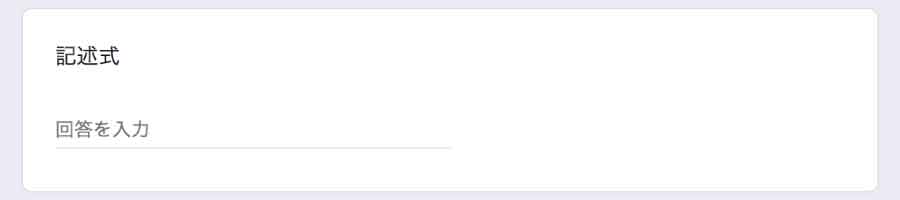
・記述式
氏名や住所などの短文を記載に適している項目です。
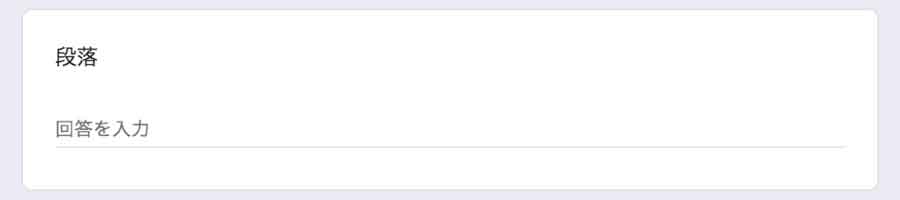
・段落
お問い合わせ内容の詳細や備考、イベント時には各店舗の詳細文を記載していただくのに適しています。
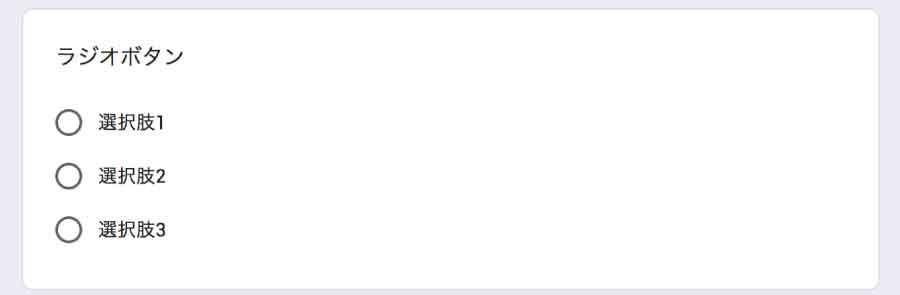
・ラジオボタン
選択肢を記載するのに適した項目です。1点のみ選択が可能です。
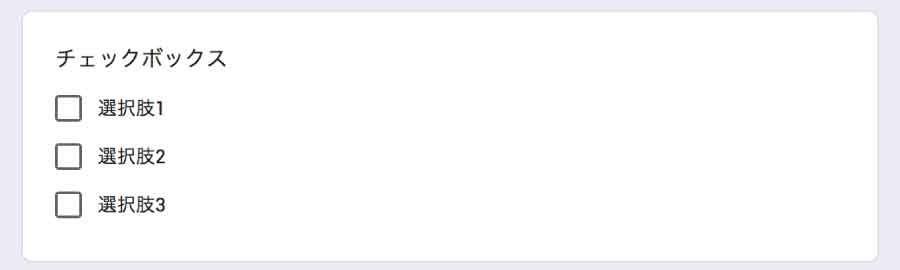
・チェックボックス
選択肢を記載するのに適した項目です。複数選択が可能です。
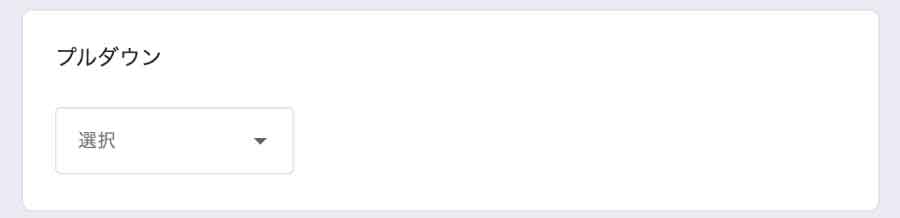
・プルダウン
多数の選択肢がある場合に適した項目です。1点のみ選択が可能です。
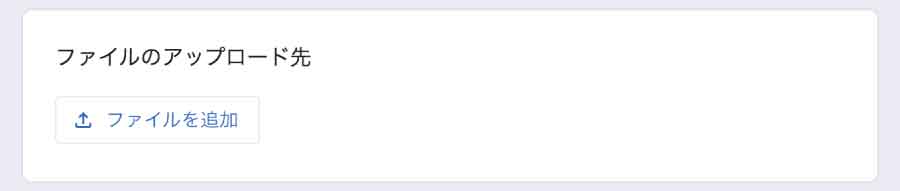
・ファイルのアップロード先
ファイルのアップロード用の項目です。
アップロード可能点数、容量の設定をすることができます。
※注意事項
後述しますが、この項目を追加すると、Googleアカウントを持っていない人が回答できません。また、WEBサイトへの埋め込みもできなくなります。
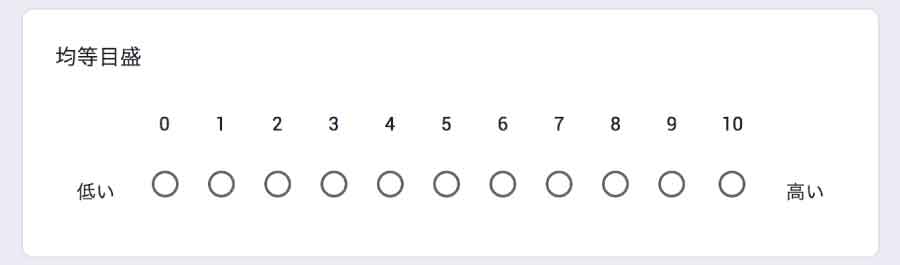
・均等目盛
評価軸を細かく設定するのに適した項目です。
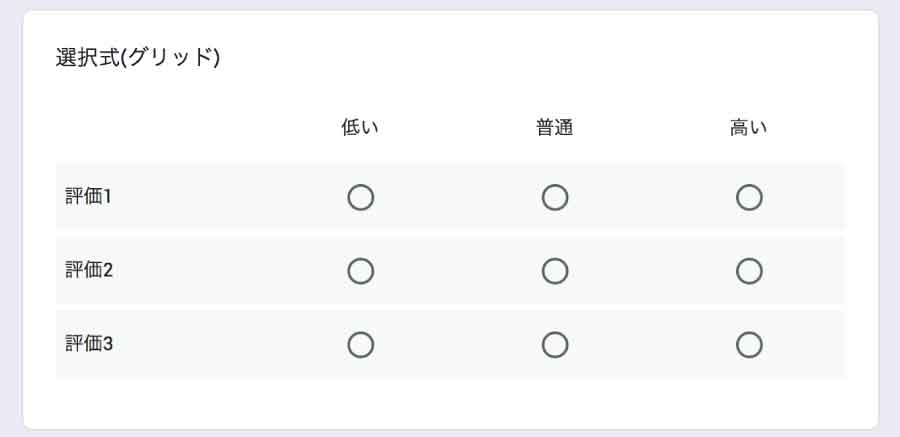
・選択式(グリッド)
複数の選択肢を記載するのに適した項目です。複数選択が可能です。
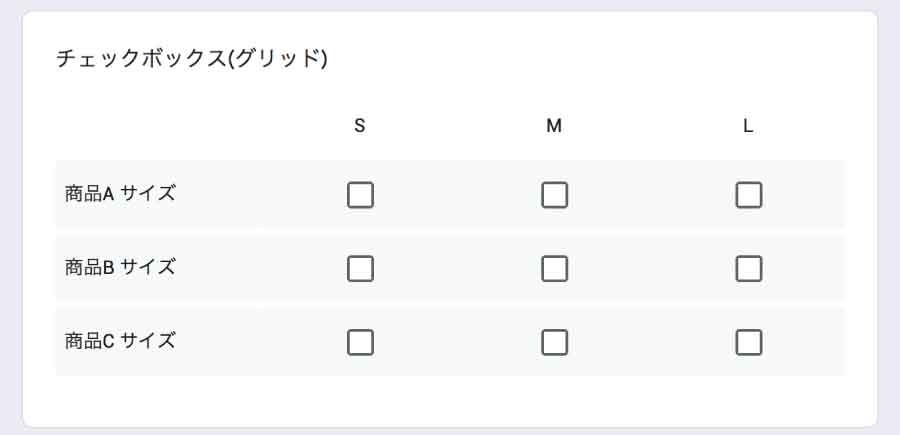
・チェックボックス(グリッド)
選択肢を記載するのに適した項目です。複数選択が可能です。
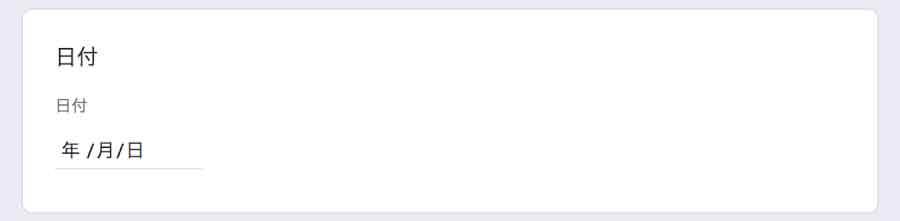
・日付
日付を指定していただくのに適した項目です。
オプションで、時刻も追加することができます。
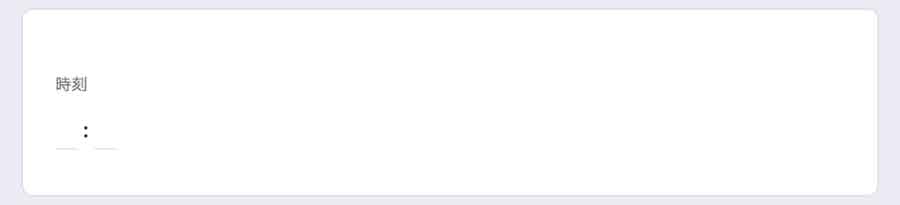
・時刻
時刻を指定していただくのに適した項目です。
2. アンケート結果を自動でExcelシートにまとめてくれる(Googleスプレッドシート)
Googleフォームを使用する方の多くはこの機能が便利だからという理由なのではないでしょうか。
タイトルの通り、Googleフォームは実装した項目の回答結果を自動でエクセルシートに残すことができます。
その設定には、編集画面の上にある「回答」ボタンを押し、

右上にある緑色のアイコン「スプレッドシート」に残す、をクリックします。
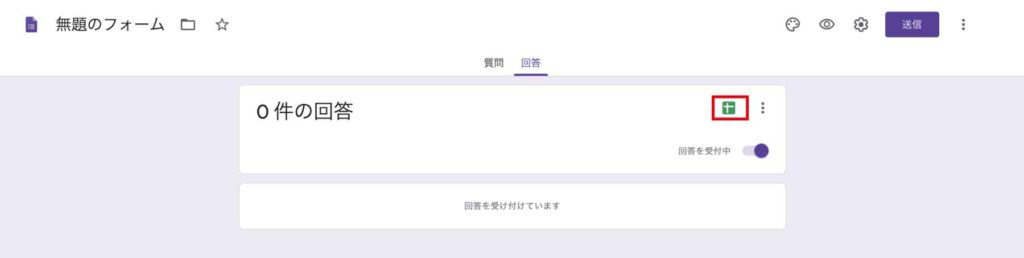
さらにそこから出てくるウィンドウで、名称を入力し、右下の「作成」を押すとスプレッドシートが作成されます。
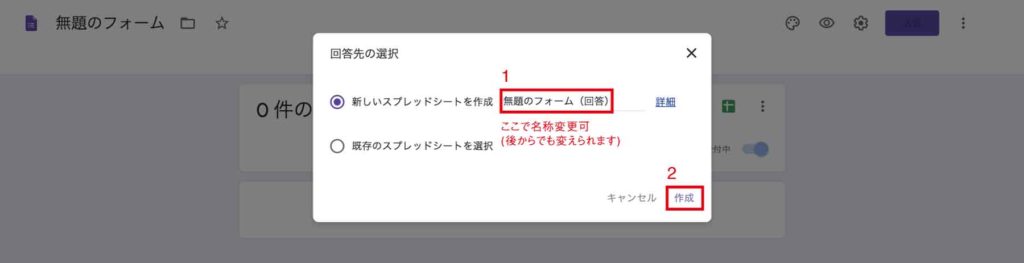
回答がある度に自動で更新されていくのは非常に便利です。
このスプレッドシートを確認するには、Googleフォームをつくったアカウントから、Googleドライブの該当するスプレッドシートを選ぶか、Googleスプレッドシートを選ぶことでいつでも確認ができます。
団体、チームでこのエクセルシートを確認したい時は、このシートを共有することをお勧めします。
3. WEBサイトへの埋め込みが可能
特に手を加えなくても、Googleフォームの「送信」ボタンを押した先の共有からURLを取得し、それを貼り付けることで誰にでもアンケートを回答してもらうことが可能です。
それに加え、ご自身でサイトを運営している場合は、サイトにGoogleフォームを埋め込むこともできるのでその場で回答を促すこともできます。
埋め込みの方法は、フォーム編集画面にある「送信」ボタンから「埋め込み」を選ぶと埋め込みコードが取得できます。あとはそのコードをWEBサイトの該当部分に貼り付けるだけで完成です。
しかし、気をつけなければいけない点がいくつかあります。
・Googleフォームはデザインの調整ができない
・フォーム内に「画像アップロード」を組み込んだ場合はサイトへの埋め込みができない。
・フォーム内に「画像アップロード」を組み込んだ場合はGoogleアカウントを持っている人しか回答できない。(ログインが必要)
「Googleフォームはデザインの調整ができない」
デザインの調整ができないので、本格的にWEBサイトのデザインをしているものにはおすすめできません。ご自身の会社やイメージ、ブランディングにも関わるところですので、どうしても使用したい場合はリンクを飛ばすのもありかもしれません。
「フォーム内に「画像アップロード」を組み込んだ場合はサイトへの埋め込みができない。」かつ「フォーム内に「画像アップロード」を組み込んだ場合はGoogleアカウントを持っている人しか回答できない。(ログインが必要)」
イベントの出店者などの募集の際に、情報と一緒に画像も送ってもらうこともあるかと思いますが、画像のこととなるとあまり相性がよくありません。
私自身もちょうどこのような問題が起こったため、画像だけは別でメールに送っていただく手段をとりました。状況によっては、画像の催促の連絡をする必要もあるので、少々手間が増えてしまう恐れもあります。。
ご使用の際は、状況に合わせて検討してみてください。
![【無料配布】図面差分チェッカー[PDF対応]差分を赤色で抽出するツール](https://kenken.blog/wp-content/uploads/2026/02/geralt-future-4127468_1280-730x410.jpg)
![無料で有料級の内容が学べる裏技[デザイン]](https://kenken.blog/wp-content/uploads/2024/10/無料で有料級の内容が学べる裏技-730x410.jpg)
![画質を落とさず画像を簡単に縮小する方法[JPEG mini]](https://kenken.blog/wp-content/uploads/2020/05/pic_assyuku_easy-730x410.jpg)