・イラレでは、結局何が使えれば良いの?
・最低限何ができれば良い?
このようなことでお悩みではありませんか?
この記事ではこちらの悩みについてまとめていきます。
このブログの内容は音声でも配信しています。
本記事のテーマ
イラストレーター(イラレ)で最低限身につけるべきツール
記事の信頼性
こんにちは、ユウイチです。
私は大学(非デザイン系)を卒業後、デザイン会社に就職し、今は独立してフリーでデザイナーをしながら、家族3人で暮らしています。
そして、特にSNSを活用しなくても、
🔴月平均30万安定して稼ぐ
🔴労働は1日8時間程度
🔴土日は基本休み
といった生活を送っています。
先日の記事では、僕の経験を元にデザイン会社へ入社するためにできればしておいた方が良い「行動」について書きました。
しかしその行動がいくら正しかったとしても、さすがに全くスキルのない場合はそうもいきません。
そこで今回は、僕が入社する前にどれだけのスキルがあったのか、そしてどれくらいはスキルがあった方が良いのかということについてお話ししたいと思います。
その前に、僕が一体どの程度のデザイン会社に入社したのかというところも物差しになるかと思いますので述べておきますと、
とある地方のデザイン会社で、入社時点で設立10年程度、僕がいた頃は社長を含め社員は4人。ロゴや印刷物を始め、webサイト制作、大きめのイベントの企画、運営なども行なっていたという感じです。
今回はまず、イラストレーター(イラレ)のことについてお話ししていきます。
■イラストレーター(イラレ)
デザインをする上で、このソフトは必要最低限です。まだ持っていないという方、学生さんは学割もありますのでまずはダウンロードしてみてください。
[下記の内容は随時更新するかもしれません。]
■学生時代の私のスキル

フリーのデザイナーになった今でも思うことは、滅多なことがない限りIllustratorのマニアックなツールはそんなに使わない、ということです。
基本的なツールが使えればそんなに困ることはありませんし、もし困ったとしても今の時代調べれば色々な人が使い方を紹介してくれていますので、その場で解決できることも多々あります。
なのでまずは、
・四角や円を描く
・線を引く
・文字を打つ
・パスツールで複雑な曲線を描く
・クリッピングパスを使う(任意の形に写真などを切り抜くこと)
・色、グラデーションの調整
・レイアウトの基本を押さえておく(並べる・揃える)
このあたりをつかって、チラシやポスターを何度かつくる機会を設けて練習するのが良いかと思います。
僕もコンペなどに応募することもあったので、A2サイズのパネル制作を3年くらいで2、30枚はつくっていました。数をこなせばわかることも増えてくるので、まずはなんでも良いのでつくってみることが大事です。
■追加で持っていた方が良いツール

また、これが使えるとさらに便利というものを紹介します。
・ダイレクト選択ツール

基本左に配置してある上の方に謎の白い矢印があると思いますが、これはグループ化などを無視して、今触りたいものだけを触れるという矢印です。僕も入社して初めて使いましたが、これは使い慣れて置くと制作がとても楽になります。四角形の角を選択したりすることで台形に変形できたりもするので、いろいろといじり倒してみてください。
・文字のカーニングや行間の調整
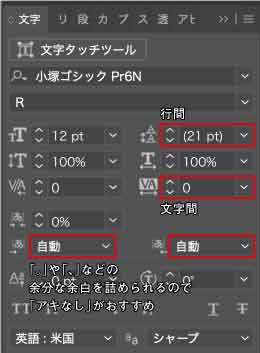
カーニングというのは「文字間隔」のことです。これを狭くしたり広くしたり、行の最後を揃えたりととても便利なツールです。
これは制作する上で毎回使います。図やイラスト、写真だけではなく、文字の配置、見せ方もデザインの出来を大きく左右しますので文字だけのレイアウトで美しく見せる練習をしてみるのも良いかもしれません。
・ガイド
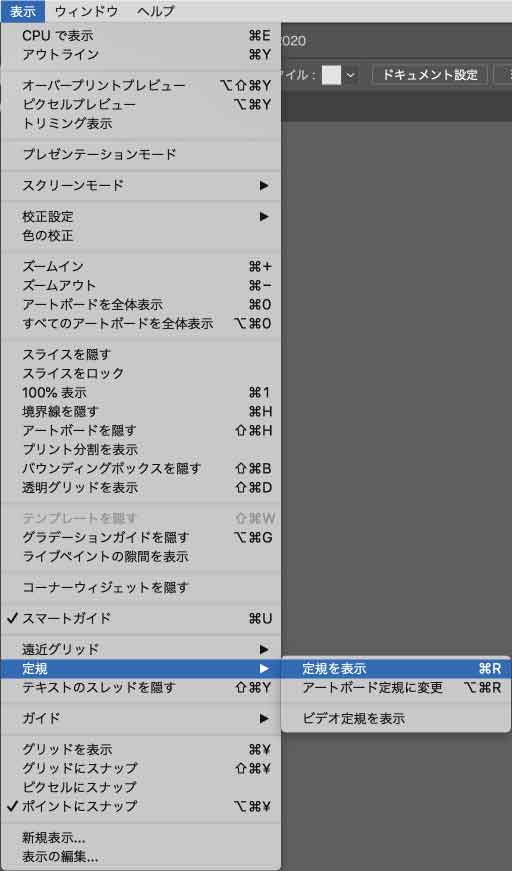
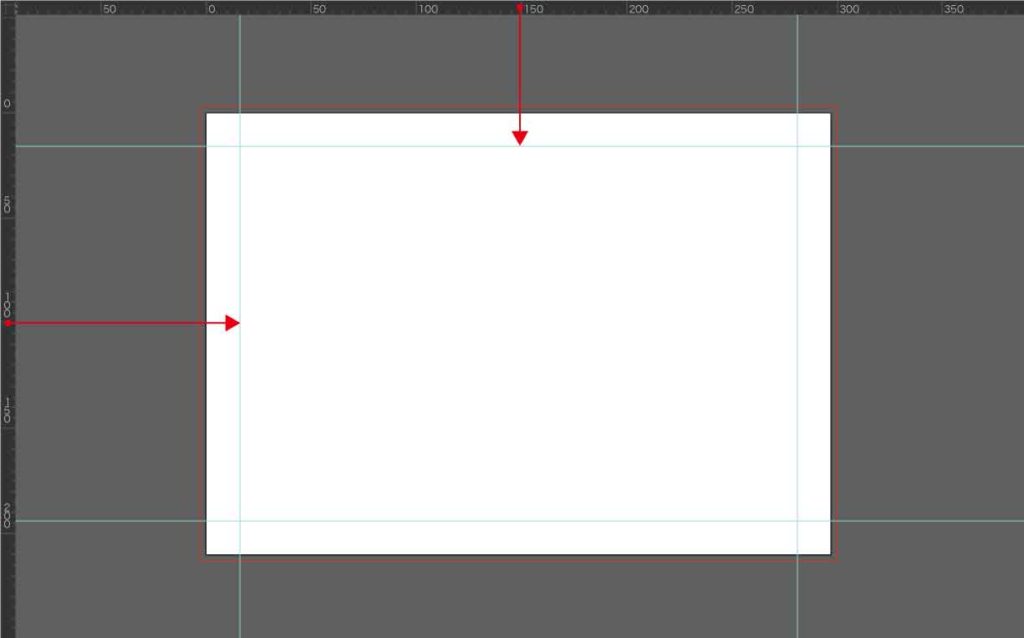
レイアウトをする上で重要な、補助線を引くツールです。
これは「定規」を表示させ、定規からドラッグするとガイドを引くことができます。
選択して上下左右に移動もできるので調整も簡単です。
直線ツールや長方形グリッドツールとは別の扱いができる線で、ショートカットキーで簡単にロック、ロック解除ができ、レイアウトをする際は必ず使っています。
もし円形や不定形のガイドが欲しいという際も、任意の図形を描いてから「ガイドを作成」を選ぶことでガイド化することができます。
・キー入力(移動数値の選択)
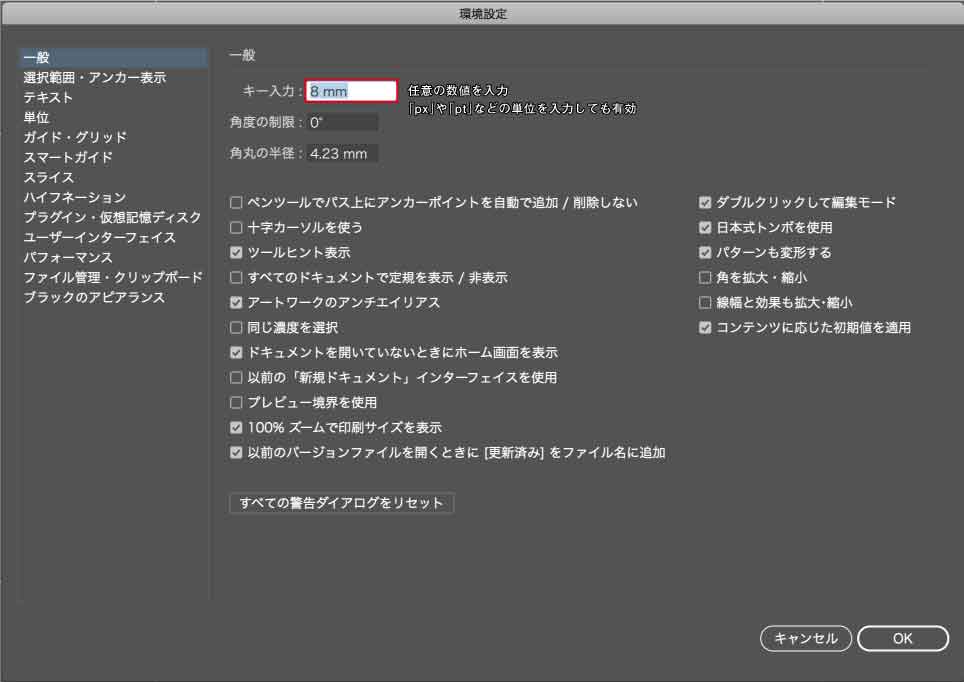
オブジェクトを選択して、少し移動したいという時に、あらかじめ数値を決めることができます。[環境設定→一般→キー入力]ここで移動したい数値(例えば1mmなど)を決めることができます。
・整列
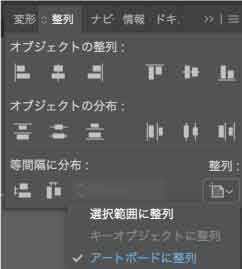
オブジェクトを任意の場所に揃えたいという時に非常に便利です。
ここで、整列には大きく2種類あるということに注意してください。
[選択範囲に整列]
自分が選択したオブジェクト(2つ以上)をどう揃えるかというものです。
[アートボードに整列]
アートボードに対して揃えるというものです。中央に整列すれば、アードボードの中心に移動し、端に整列すればそちらに移動します。
「等間隔に分布」もとても便利なので、オブジェクトが多い時は活用してみてください。
いかがだったでしょうか。
あれもこれもできるようになりたい、という気持ちもあるかと思いますが、お客様のための制作物を完成させるときには派手な技術よりも地味な調整能力の方が必要になることが多いですし、作業の効率化にも繋がります。
まずは堅実なデザイン制作を行うためにも、ぜひ上記のような機能を覚えていってみてください。
![無料で有料級の内容が学べる裏技[デザイン]](https://kenken.blog/wp-content/uploads/2024/10/無料で有料級の内容が学べる裏技-730x410.jpg)